Plakar est un outil de sauvegarde open source créé par une équipe française. Dans cet article, vous allez découvrir comment l’installer, créer ses premières sauvegardes, les restaurer et automatiser le tout, le tout expliqué pas à pas avec des exemples.
Introduction
Perdre des fichiers importants, ça n’arrive pas qu’aux autres. Qu’il s’agisse d’une panne disque, d’une fausse manipulation ou d’un ransomware, une bonne stratégie de sauvegarde est indispensable. Encore faut-il trouver le bon outil. Plakar est une solution de backup open source développée par une entreprise française, et plus précisément deux français : Gilles Chehade et Julien Mangeard. Cette solution se distingue des alternatives populaires comme Restic ou BorgBackup par plusieurs points : une interface graphique intégrée, un système de snapshots immuables appelés Klosets, des politiques de rétention flexibles, et une documentation claire dès la version 1.0.
Dans cet article, nous allons voir ensemble comment :
- Installer Plakar (sur Debian)
- Créer un repository et effectuer vos premières sauvegardes
- Restaurer des fichiers en quelques commandes
- Automatiser vos sauvegardes avec cron et systemd
- Utiliser l’interface graphique pour gérer vos snapshots visuellement
Que vous soyez un utilisateur Linux curieux ou un administrateur système, ce guide vous permettra de prendre en main Plakar de A à Z.
Installation
Pour installer Plakar sur votre PC ou serveur, rien de plus simple. Tout est très clairement et simplement expliqué dans la documentation, et il n’y a qu’à suivre les différentes étapes, en quelques commandes c’est installé.
Commencez par installer les dépendances et la clé GPG du repository, puis installez Plakar :
# Mise à jour des packages et installation des dépendances
sudo apt-get update
sudo apt-get install -y curl gnupg2

# Configuration du dépôt Plakar
curl -fsSL https://plakar.io/dist/keys/community-v1.0.0.gpg | sudo gpg --dearmor -o /usr/share/keyrings/plakar.gpg
echo "deb [signed-by=/usr/share/keyrings/plakar.gpg] https://plakar.io/dist/repos/deb/ stable main" | sudo tee /etc/apt/sources.list.d/plakar.list

# Installation de Plakar
sudo apt-get update
sudo apt-get install plakar
Vérifiez que Plakar est bien installé en vérifiant la version :
kilian@debian:~$ plakar version
plakar/v1.0.6
J’ai actuellement la version v1.0.6. Pour les autres OS (macOS, Windows) ou méthodes d’installation alternatives, consultez la documentation officielle.
Création du Kloset Store
Avant de sauvegarder quoi que ce soit, il est nécessaire de créer un Kloset Store (aussi appelé repository). Il s’agit de l’endroit où seront stockées les sauvegardes. Pour avoir davantage d’information sur ce qu’est une Kloset, Plakar a écrit un article qui détaille cela : Kloset: the immutable data store
À savoir : Plakar utilise le mot clé at pour spécifier le Kloset Store qui sera utilisé dans la commande.
Pour créer un Kloset dans mon répertoire personnel :
plakar at $HOME/kloset createPetit rappel : $HOME correspond à /home/kilian (ou votre utilisateur). Le Kloset sera donc créé dans /home/kilian/kloset/.
Sécurité de la passphrase
Plakar vous demandera de définir une passphrase. Celle-ci doit respecter une entropie minimale de 80 (au moins un caractère spécial, une majuscule, un chiffre et une longueur suffisante). Si vous tentez une passphrase trop faible (comme “azerty” ou “Azertyuiop&1”), vous obtiendrez ce message : “insecure password, try including more special characters, using uppercase letters, using numbers or using a longer password”
Si vous ne savez pas ce qu’est l’entropie, je vous laisse lire ce super article sur le blog de Proton : Qu’est-ce que l’entropie d’un mot de passe ?
Pourquoi cette exigence ? Plakar utilise le module Go go-password-validator pour garantir la robustesse de votre mot de passe. Si vous échouez plusieurs fois, il faudra recommencer la création du Kloset. Un bon point pour la sécurité dès la conception.
Choisissez donc une passphrase solide et gardez-la en sécurité, car celle-ci permet à celui qui la possède de lire toutes les sauvegardes présentes dans le repository.
Exemple de passphrase valide : CorrectHorseBatteryStaple&2026! (à adapter, bien sûr).
Une fois créé, votre Kloset ressemblera à ceci :
kilian@debian:~$ ls -l kloset/
total 16
-rw-------   1 kilian kilian  656 Mar 27 11:26 CONFIG     # Fichier de configuration
drwx------   2 kilian kilian 4096 Mar 27 11:26 locks      # Verrous pour éviter les conflits
drwx------ 258 kilian kilian 4096 Mar 27 11:26 packfiles  # Stockage des données
drwx------ 258 kilian kilian 4096 Mar 27 11:26 states     # Métadonnées des snapshots
Info : Je parlerai parfois de “snapshot” pour désigner une sauvegarde. C’est la même chose.
Première sauvegarde
Pour créer une sauvegarde, il suffit de donner à Plakar le repository à utiliser et le fichier ou dossier à sauvegarder. Ce dernier sera sauvegardé dans le Kloset Store choisi.
Par exemple, si je veux sauvegarder mon dossier $HOME/Documents, j’ai juste à exécuter la commande suivante :
plakar at $HOME/kloset backup $HOME/DocumentsPlakar vous demandera votre passphrase, puis affichera la progression :
d6cdaa6c: OK ✓ /home/kilian/Documents/bank.odt
d6cdaa6c: OK ✓ /home/kilian/Documents/important.txt
d6cdaa6c: OK ✓ /home/kilian/Documents/photos/photo1.jpg
[...]
info: backup: created unsigned snapshot d6cdaa6c of size 5.0 MiB in 62.898795ms (wrote 106 KiB)d6cdaa6cest l’ID unique du snapshot (un hash immuable). Il permet d’identifier le snapshot et est utilisé dans de nombreuses commandes plakar.
Félicitations, votre première sauvegarde avec Plakar est prête !
Commandes plakar à connaître
Lister les snapshots (ls)
Pour lister tous les snapshots d’un Kloset Store, vous pouvez utiliser la commande ls :
kilian@debian:~$ plakar at $HOME/kloset ls
repository passphrase:
2026-03-27T10:42:54Z   d6cdaa6c   5.0 MiB        0s /home/kilian/Documents
Je n’ai qu’un seul snapshot dans mon repository kloset. Plusieurs informations peuvent être intéressantes dans la sortie de cette commande (exemple pour le snapshot de Documents) :
- 2026-03-27T10:42:54Z : date de création du snapshot
- d6cdaa6c : ID du snapshot
- 5.0 MiB : taille totale
- 0s : temps de traitement
- /home/kilian/Documents : le chemin du dossier ou fichier sauvegardé
Il est également possible de lister le contenu d’un snapshot sans avoir à extraire les fichiers. Il suffit d’ajouter l’ID du snapshot à la fin de la commande :
kilian@debian:~$ plakar at $HOME/kloset ls d6cdaa6c
repository passphrase:
2026-03-27T10:31:03Z -rw-r--r--   kilian   kilian   14 KiB bank.odt
2026-03-27T10:30:13Z -rw-r--r--   kilian   kilian  2.1 KiB important.txt
2026-03-27T10:35:47Z drwxr-xr-x   kilian   kilian  4.0 KiB photos
Le retour de la commande est similaire à un simple ls -al, les fichiers cachés (commençant par un point) sont aussi affichés.
Vérifier l’intégrité (check)
Pour vérifier l’intégrité d’un snapshot et s’assurer qu’il n’y a pas eu de corruption des fichiers (surtout utile si vos sauvegardes sont sur un disque externe ou dans le cloud), vous pouvez utiliser la commande check.
Pour vérifier l’intégrité de tous les snapshots :
kilian@debian:~$ plakar at $HOME/kloset check
repository passphrase:
info: d6cdaa6c: ✓ /home/kilian/Documents
info: d6cdaa6c: ✓ /home/kilian/Documents/bank.odt
info: d6cdaa6c: ✓ /home/kilian/Documents/photos
[...]
info: check: verification of d6cdaa6c:/home/kilian/Documents completed successfully
Pour vérifier l’intégrité d’un snapshot unique avec son ID :
kilian@debian:~$ plakar at $HOME/kloset check d6cdaa6c
repository passphrase:
info: d6cdaa6c: ✓ /home/kilian/Documents
info: d6cdaa6c: ✓ /home/kilian/Documents/bank.odt
info: d6cdaa6c: ✓ /home/kilian/Documents/photos
[...]
info: check: verification of d6cdaa6c:/home/kilian/Documents completed successfully
Restaurer des fichiers (restore)
Pour restaurer un ou plusieurs fichiers depuis une sauvegarde plakar, il faut utiliser la commande restore. Il y a différentes façons d’utiliser cette commande. Vous pouvez laisser plakar décider de l’endroit où seront restaurés les fichiers, ou alors lui dire exactement l’emplacement ou vous souhaitez restaurer la sauvegarde.
Option 1 : Restauration par défaut
Plakar crée un dossier plakar-YYYYMMDDHHMMSS dans le répertoire courant :
# Restauration complète
kilian@debian:~$ plakar at $HOME/kloset restore
repository passphrase:
info: d6cdaa6c: OK ✓ /home/kilian/Documents
info: d6cdaa6c: OK ✓ /home/kilian/Documents/bank.odt
info: d6cdaa6c: OK ✓ /home/kilian/Documents/photos
info: d6cdaa6c: OK ✓ /home/kilian/Documents/important.txt
[...]
info: restore: restoration of d6cdaa6c:/home/kilian/Documents at /home/kilian/plakar-20260327115250 completed successfully

# Vérification de la restauration
kilian@debian:~$ ls -al plakar-20260327115250/Documents/
total 32
drwx------ 3 kilian kilian  4096 Mar 27 11:52 .
drwx------ 3 kilian kilian  4096 Mar 27 11:52 ..
-rw-r--r-- 1 kilian kilian 14820 Mar 27 11:31 bank.odt
-rw-r--r-- 1 kilian kilian  2194 Mar 27 11:30 important.txt
drwxr-xr-x 2 kilian kilian  4096 Mar 27 11:35 photos
Le dossier dans lequel le snapshot a été restauré se nomme plakar-20260327115250. Et j’y trouve bien le dossier Documents que j’avais sauvegardé avec les fichiers/dossiers à l’intérieur.
Option 2 : Restaurer un fichier spécifique
Il est également possible de restaurer uniquement un fichier/dossier qui se trouve dans un snapshot. Imaginons que je veuille restaurer le fichier important.txt que j’avais précédemment sauvegardé, il me suffit de lui donner le chemin relatif au snapshot :
kilian@debian:~$ plakar at $HOME/kloset restore d6cdaa6c:important.txt
repository passphrase:
info: d6cdaa6c: OK ✓ /home/kilian/Documents/important.txt
info: restore: restoration of d6cdaa6c:/home/kilian/Documents/important.txt at /home/kilian/plakar-20260327115511 completed successfully
Ici je donne le chemin depuis le snapshot d6cdaa6c en faisant d6cdaa6c:important.txt. Pas besoin de lui préciser que le fichier se situe dans Documents, car le snapshot est équivalent au chemin que je lui avais donné. Pour imager, je pourrais dire que d6cdaa6c = /home/kilian/Documents/.
Option 3 : Choisir le dossier de destination
Maintenant, si je veux dire à Plakar l’endroit où je veux qu’il me restaure ma sauvegarde, je peux utiliser la commande -to (si le dossier de destination n’existe pas, Plakar le créera), ce qui donnerait :
# Restauration vers un emplacement précis
kilian@debian:~$ plakar at $HOME/kloset restore -to $HOME/Restore-Documents/ d6cdaa6c
repository passphrase:
info: d6cdaa6c: OK ✓ /home/kilian/Documents
info: d6cdaa6c: OK ✓ /home/kilian/Documents/bank.odt
info: d6cdaa6c: OK ✓ /home/kilian/Documents/photos
info: d6cdaa6c: OK ✓ /home/kilian/Documents/important.txt
[...]
info: restore: restoration of d6cdaa6c:/home/kilian/Documents at /home/kilian/Restore-Documents/ completed successfully

# Vérification de la restauration
kilian@debian:~$ ls -l Restore-Documents/Documents/
total 24
-rw-r--r-- 1 kilian kilian 14820 Mar 27 11:31 bank.odt
-rw-r--r-- 1 kilian kilian  2194 Mar 27 11:30 important.txt
drwxr-xr-x 2 kilian kilian  4096 Mar 27 11:35 photos
Si je décompose la commande, j’ai :
plakar at $HOME/kloset: Kloset Store dans lequel se trouve le snapshotrestore: la commande plakar à exécuter-to $HOME/Restore-Documents/: définit l’emplacement où je veux restaurer mon fichierd6cdaa6c: identifiant du snapshot suivi du fichier que je souhaite restaurer
Option 4 : Restaurer à l’emplacement d’origine
Une autre possibilité de Plakar est de restaurer un fichier/dossier à l’emplacement où il se trouvait. Par exemple si je veux restaurer mon fichier important.txt à partir de mon snapshot, je peux simplement lui indiquer l’emplacement de fichier :
kilian@debian:~$ plakar at $HOME/kloset restore -to $HOME/Documents/ d6cdaa6c:important.txt
repository passphrase:
info: d6cdaa6c: OK ✓ /home/kilian/Documents/important.txt
info: restore: restoration of d6cdaa6c:/home/kilian/Documents/important.txt at /home/kilian/Documents/ completed successfully
Mon fichier important.txt a bien été restauré dans /home/kilian/Documents.
⚠️ Attention : Les fichiers existants seront écrasés. Il faut donc faire attention à l’emplacement où vous restaurez vos fichiers pour ne pas écraser un fichier important. Sinon, pour éviter tout risque, restaurez d’abord dans un dossier dédié.
Supprimer un snapshot (rm)
Pour tester la suppression d’un snapshot, j’ai fait une deuxième sauvegarde de mon dossier Documents. Quand je liste les sauvegardes que contient mon repository, j’ai donc bien mes deux snapshots de mon dossier :
kilian@debian:~$ plakar at $HOME/kloset ls
repository passphrase:
2026-03-27T12:30:06Z   1afe4341   5.0 MiB        0s /home/kilian/Documents
2026-03-27T10:42:54Z   d6cdaa6c   5.0 MiB        0s /home/kilian/Documents
Maintenant, si je veux supprimer un des deux snapshots présents dans mon repository, il me suffit d’utiliser la commande rm :
kilian@debian:~$ plakar at $HOME/kloset rm d6cdaa6c
repository passphrase:
rm: would remove these 1 snapshot(s), run with -apply to proceed
2026-03-27T10:42:54Z   d6cdaa6c   5.0 MiB        0s /home/kilian/Documents
Plakar m’informe que si je veux que la suppression s’applique, il faut que je lance la commande avec l’option -apply :
kilian@debian:~$ plakar at $HOME/kloset rm -apply d6cdaa6c
repository passphrase:
info: rm: removal of d6cdaa6c completed successfully
Mon snapshot a bien été supprimé. Je peux le vérifier en listant à nouveau les snapshots contenus dans mon repository :
kilian@debian:~$ plakar at $HOME/kloset ls
repository passphrase:
2026-03-27T12:30:06Z   1afe4341   5.0 MiB        0s /home/kilian/Documents
Point important : la suppression de snapshots ne libère pas réllement de la place sur votre machine. Plakar a prévu le coup avec la commande maintenance. Cette dernière va supprimer les blobs, les objets et les chunks du repository voulu afin de réduire l’espace de stockage.
Politiques de rétention (policy)
Pour automatiser la suppression des anciennes sauvegardes, créez une politique de rétention personnalisée avec la commande policy. Par exemple, si je veux créer une politique de rétention nommée daily qui garde 1 snapshot par mois et supprime ceux de plus de 6 mois :
# Création de la politique
plakar policy add daily

# Ne garder qu'un snapshot par jour
kilian@debian:~$ plakar policy set daily per-day=1

# Ne garder que les snapshots de moins de 6 mois
kilian@debian:~$ plakar policy set daily since='6 months'
De nombreuses options sont disponibles. Consultez plakar help policy ou la documentation pour plus de détails.
Interface graphique
Un des atouts de Plakar par rapport à des outils similaires est qu’il embarque une interface web intégrée, sans installation supplémentaire. Pour la lancer :
kilian@debian:~$ plakar at $HOME/kloset ui
repository passphrase:
launching webUI at http://localhost:25076?plakar_token=11b35487-1fe6-4ac8-837d-f13b82213000
Ouvrez l’URL affichée dans votre navigateur. Notez que le plakar_token présent dans l’URL sert à authentifier votre session (sans lui, l’accès est refusé). Pensez à le conserver si vous souhaitez rouvrir l’interface plus tard sans relancer la commande (ou utilisez l’option -no-auth pour désactiver l’authentification sur un réseau de confiance).
Depuis cette interface graphique, il sera possible de voir les snapshots d’un repository, restaurer des fichiers, en supprimer, etc.
Dashboard principal
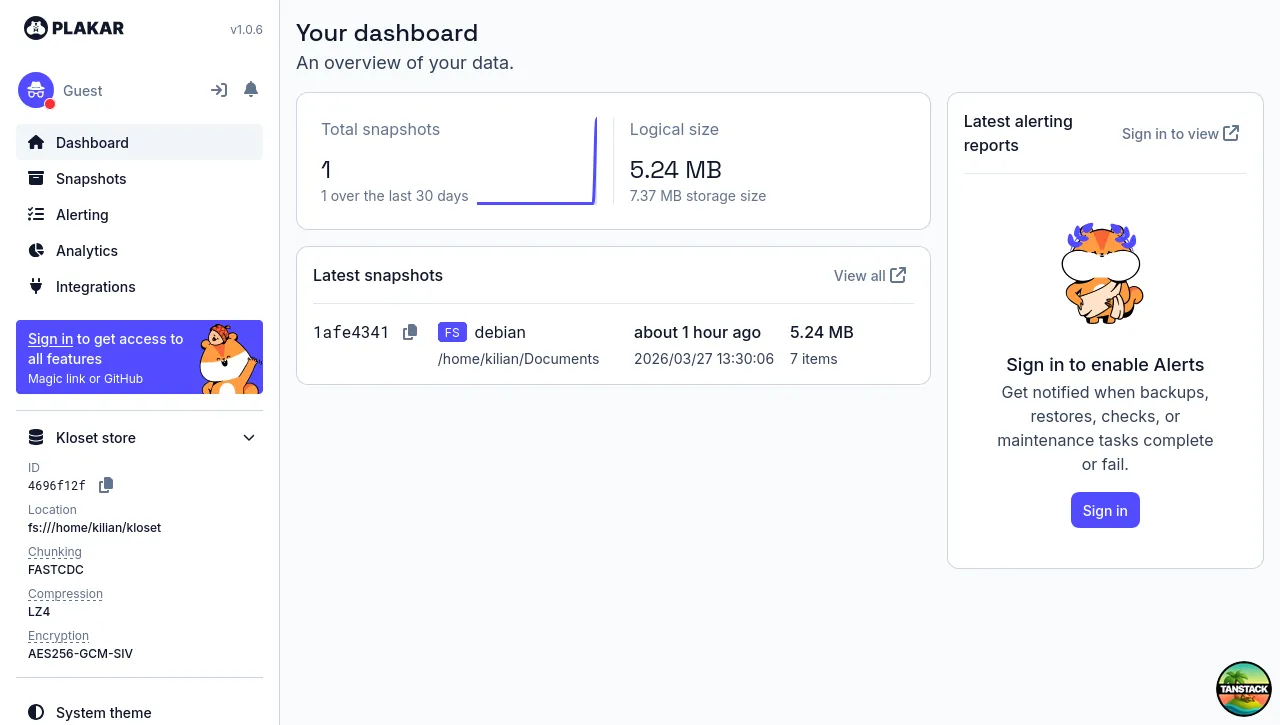 Le dashboard offre une vue d’ensemble sur le Kloset store :
- Informations générales : taille totale occupée, nombre de snapshots, espace dédupliqué économisé
- Derniers snapshots : liste des sauvegardes récentes avec leur date, leur emplacement, leur taille et leur identifiant
- Graphique d’utilisation : évolution de l’espace utilisé dans le temps, pratique pour détecter une croissance anormale
C’est la page idéale pour avoir un état de santé rapide de vos sauvegardes sans ouvrir un terminal.
Navigation dans un snapshot
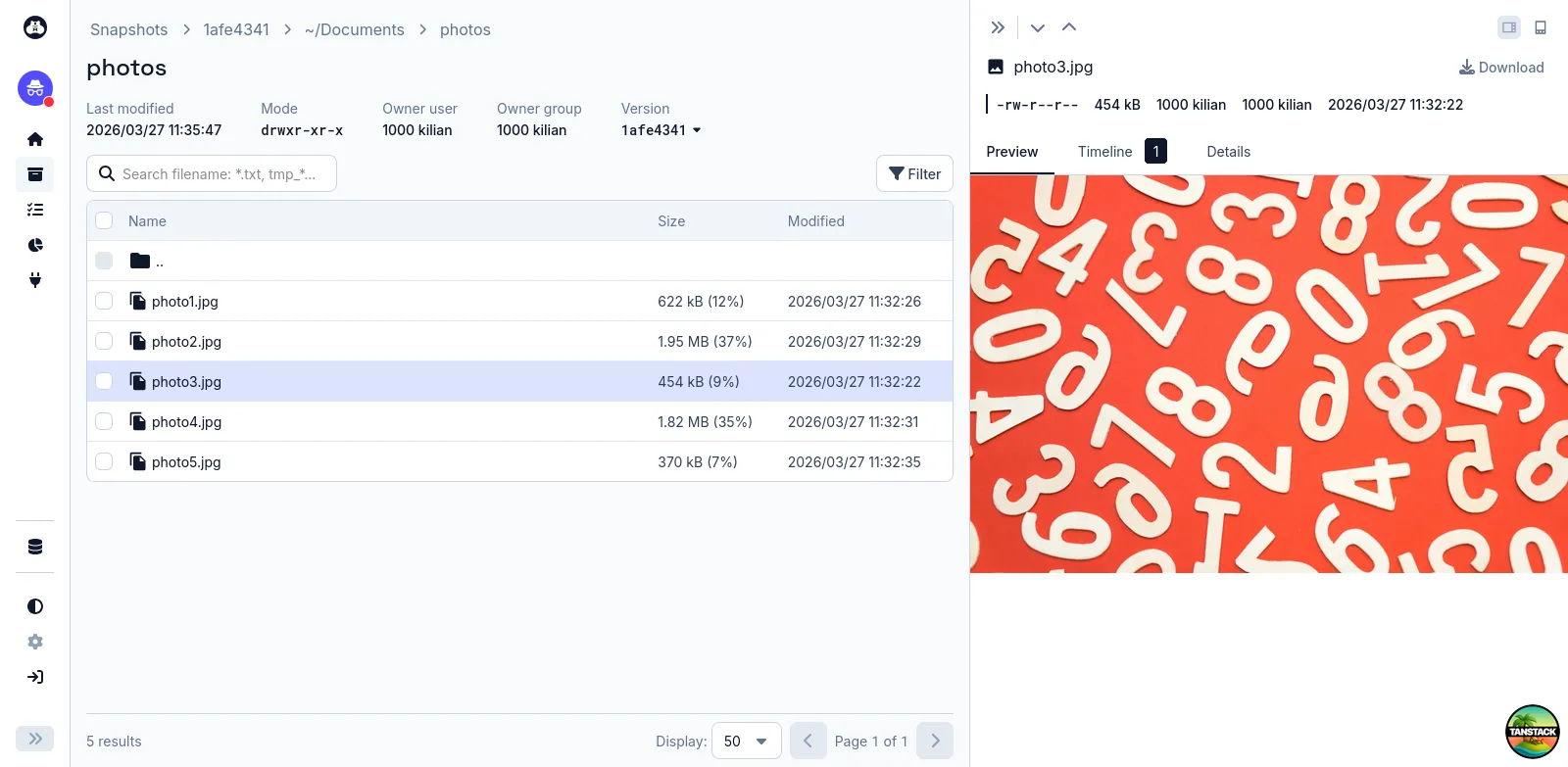 En cliquant sur un snapshot, vous pouvez naviguer dans son contenu comme dans un explorateur de fichiers classique :
- Parcourir l’arborescence des dossiers et fichiers sauvegardés
- Prévisualiser certains types de fichiers directement dans le navigateur
- Télécharger un fichier en un clic, sans passer par le terminal
- Voir l’évolution des fichiers entre les différents snapshots
C’est particulièrement utile pour retrouver rapidement un fichier précis parmi plusieurs snapshots, sans avoir à lancer des commandes ls ou restore.
Automatiser Plakar avec cron et systemd
Plakar peut être entièrement automatisé, que ce soit pour planifier des sauvegardes régulières ou pour lancer son interface graphique en arrière-plan. Voici comment faire avec cron et systemd.
1. Préparer l’automatisation
Pour automatiser Plakar sans action humaine, il faut configurer l’accès à la passphrase du repository. Voici la méthode recommandée :
Étape 1 : Initialiser le store
Commencez par ajouter votre Kloset Store à la configuration Plakar :
plakar store add mystore location=$HOME/klosetmystoreest le nom que je donne au store que j’ai créé. Il s’agit d’un alias verslocation=$HOME/klosetqui est l’emplacement de mon Kloset store
Cette commande crée une entrée dans ~/.config/plakar/stores.yml avec la localisation de votre store :
version: v1.0.0
stores:
  mystore:
    location: /home/kilian/kloset
Étape 2 : Ajouter la passphrase manuellement
Éditez le fichier de configuration pour ajouter la passphrase :
nano ~/.config/plakar/stores.ymlAjoutez la ligne passphrase (remplacez XXX par votre passphrase) :
version: v1.0.0
stores:
  mystore:
    location: /home/kilian/kloset
    passphrase: "XXX"
Étape 3 : Sécuriser le fichier
Normalement le fichier est déjà sécurisé par défaut, mais ça ne coûte rien de vérifier. Il ne doit y avoir que des droits en écriture et lecture pour le propriétaire du fichier :
$ ls -l .config/plakar/stores.yml
-rw------- 1 kilian kilian 116 Mar 31 06:35 .config/plakar/stores.yml
Si ce n’est pas le cas, il faut modifier les droits du fichier :
chmod 600 ~/.config/plakar/stores.ymlJ’aurais également pu ajouter l’option passphrase= à la commande d’initialisation du store pour directement ajouter la passphrase dans le fichier de configuration, mais je ne suis pas fan de mettre la passphrase en clair dans la commande, car ça apparaît dans l’historique des commandes et dans les logs. De plus, j’ai remarqué qu’il y avait un bug si le caractère ”$” était présent dans la passphrase.
EDIT : il ne s’agit pas d’un bug de Plakar, mais d’une mauvaise interprétation du shell qui comprend qu’une partie de la passphrase fait référence à la valeur d’une variable, qui dans mon cas était vide. Il faut donc utiliser des guillemets simples ou précéder le ”$” d’un backslash \.
Une autre solution est d’utiliser un gestionnaire de secret comme HashiCorp Vault ou 1Password CLI. Pour plus de détails, se référer à la documentation.
2. Planifier des sauvegardes avec cron
cron est l’outil idéal pour lancer des sauvegardes à intervalles réguliers (toutes les heures, tous les jours, etc.).
Étape 1 : Éditer la crontab
Ouvrez votre crontab avec :
crontab -eÉtape 2 : Ajouter une tâche de sauvegarde
Pour sauvegarder votre dossier Documents tous les jours à 2h du matin :
0 2 * * * /usr/bin/plakar at @mystore backup $HOME/Documents >> $HOME/plakar-backup.log 2>&10 2 * * *: Exécution quotidienne à 2h00.@mystore: Nom du store (ou alias) que j’ai configuré plus haut et qui correspond à mon respository qui se situe à$HOME/kloset. Cela permet d’utiliser la passphrase configurée dans~/.config/plakar/stores.yml.>> $HOME/plakar-backup.log 2>&1: Les logs sont enregistrés dans un fichier pour vérification.
3. Lancer l’interface graphique automatiquement avec systemd
Étape 1 : Créer le fichier de service
sudo nano /etc/systemd/system/plakar-ui.serviceAjoutez ce contenu :
[Unit]
Description=Plakar Web UI
After=network.target

[Service]
User=kilian		# À remplacer par le bon utilisateur
Group=kilian	# À remplacer par le bon groupe
ExecStart=/usr/bin/plakar at @mystore ui -addr localhost:9090 -no-spawn
Restart=always
WorkingDirectory=/home/kilian

[Install]
WantedBy=multi-user.target
Étape 2 : Activer le service
sudo systemctl daemon-reload
sudo systemctl enable plakar-ui.service
sudo systemctl start plakar-ui.service
L’interface sera accessible à l’adresse http://localhost:9090. Cependant, l’interface graphique de Plakar requiert un token pour authentifier la connexion. Il y a alors deux solutions :
- Solution 1 : récupérer le token dans les logs du service (voir l’étape 3 ci-dessous)
- Solution 2 : ajouter l’option
-no-authà la fin de la commandeExecStartdans le fichier de configuration du service (voir l’étape 1 ci-dessus)
Étape 3 : Vérifier le service
systemctl status plakar-ui.service
journalctl -u plakar-ui.service -f  # Pour voir les logs en temps réel
Vous pouvez maintenant profiter des nombreux avantages de l’interface graphique !
Autres commandes utiles
Plakar propose des fonctionnalités avancées pour aller plus loin dans la gestion de vos sauvegardes. En voici quelques-unes :
| Commande | Description | Exemple |
|---|---|---|
mount | Monte un snapshot comme un système de fichiers, pour accéder directement à son contenu. | plakar at $HOME/kloset mount /mnt/backup |
prune | Nettoie les données non référencées pour libérer de l’espace. | plakar at $HOME/kloset prune |
sync | Synchronise un repository local avec un repository distant (via SSH, par exemple). | plakar at $HOME/kloset synch to ssh://user@host/remote/kloset |
archive | Exporte un snapshot dans une archive (.tar, .tar.gz, .zip). Note : Un bug connu est suivi ici. | plakar at $HOME/kloset archive -output backup.tar.gz -format tarball d6cdaa6c |
Pour explorer toutes les options disponibles, consultez la documentation officielle.
Conclusion
Vous savez maintenant installer Plakar, créer des sauvegardes, les restaurer et les gérer efficacement. C’est un outil qui coche beaucoup de cases : open source, français, simple à prendre en main, sécurisé dès la conception, et avec une interface graphique intégrée qui le rend accessible même sans passer par le terminal. Si vous souhaitez aller plus loin, Plakar supporte également la synchronisation vers des repositories distants via SSH, le montage de snapshots comme système de fichiers, ou encore l’export en archive. Et ce n’est pas tout : Plakar propose une liste d’intégrations qui couvre un large éventail de services de stockage. Côté cloud grand public, on retrouve Google Drive, OneDrive, Dropbox, iCloud Drive, Proton Drive, OpenDrive et Koofr (ces intégrations reposent sur rclone). Pour les usages plus spécifiques, Plakar s’intègre aussi avec S3, MinIO, et SFTP/SSH. Enfin, il est même possible de sauvegarder des services comme Notion directement depuis Plakar. La documentation officielle détaille la mise en place de chacune de ces intégrations.
Une fonctionnalité à surveiller de près : l’intégration de Plakar avec Proxmox. Elle permettra de sauvegarder directement des machines virtuelles et des conteneurs depuis Plakar, sans passer par les outils natifs de Proxmox. Cette intégration est encore en phase de test et n’est pas disponible dans la version stable actuelle, mais je la testerai prochainement dans un nouvel article. En attendant, vous pouvez consulter la documentation de développement pour en savoir plus.